LÀM THẾ NÀO ĐỂ KẾT NỐI VĂN PHÒNG VỚI YEASTAR MULTISITE INTERCONNECT
Nếu bạn có một số văn phòng chi nhánh và muốn tạo ra một mạng điện thoại doanh nghiệp tập trung một cách dễ dàng và tiết kiệm chi phí, bạn sẽ thấy Yeastar Multisite Interconnect cực kỳ hữu ích.
Yeastar Multisite Interconnect được thiết kế để tạo ra các liên kết giữa S-Series VoIP PBX được triển khai trong các văn phòng khác nhau và đã hoàn thành giải pháp Yeastar Branch Office . Sử dụng Yeastar Multisite Interconnect, bạn có thể:
- Thực hiện cuộc gọi nội bộ miễn phí và gọi trực tiếp giữa tất cả các tiện ích mở rộng công ty trên tất cả các văn phòng.
- Tạo một hệ thống điện thoại tập trung với một kế hoạch quay số dễ dàng và hợp lý.
- Phá vỡ sự phức tạp của sip trunking giữa nhiều văn phòng.
Cấu hình của Yeastar Multisite Interconnect yêu cầu số lượng cấu hình tối thiểu và hỗ trợ liên tục. Nó cho phép bạn chỉ định một "Trụ sở chính" và nhiều "Văn phòng chi nhánh". Và để tối đa hóa dễ dàng cấu hình và quản lý, chỉ cần một liên kết giữa chi nhánh và hệ thống trụ sở chính để kết nối chi nhánh với tất cả các văn phòng khác. Điều đó có nghĩa là đối với mạng của một trụ sở chính và 5 chi nhánh, chỉ cần cấu hình 5 điểm cuối mạng!
Trong các hướng dẫn sau đây, chúng tôi sẽ giới thiệu cách kết nối PBX Trụ sở chính và tổng đài của “Branch Office A”. Nếu bạn thích tìm hiểu bằng video, bạn cũng có thể tìm thấy hướng dẫn bằng video để định cấu hình tính năng này trên Kênh Youtube của chúng tôi tại đây .
Bước 1. Lập kế hoạch và chỉ định tiện ích mở rộng
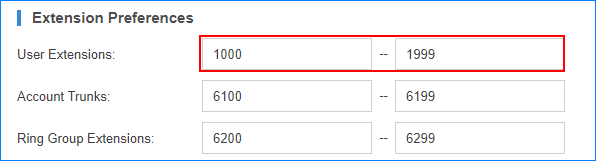
Trước khi bạn bắt đầu kết nối PBX S-Series VoIP của Yeastar , bạn cần chọn một kế hoạch quay số gồm 3 hoặc 4 chữ số với chữ số đầu tiên duy nhất cho mỗi trang và định cấu hình chúng trên giao diện web của mỗi PBX (Cài đặt> Tổng đài> Chung > Tùy chọn).
Trong ví dụ này, chúng tôi gán các phần mở rộng như dưới đây:
- PBX trụ sở chính: 1XXX (số mở rộng bắt đầu bằng 1)
- Chi nhánh Office A PBX: 2XXX (số mở rộng bắt đầu bằng 2)
Bước 2. Chuyển tiếp cổng cho tổng đài PBX
Nếu PBX trụ sở nằm phía sau một bộ định tuyến, bạn cần phải đăng nhập vào router và cổng chuyển tiếp cho PBX chính. Dưới đây là các cổng mặc định bạn cần chuyển tiếp:
- Cổng đăng ký SIP: UDP 5060
- Cổng RTP: UDP 10000-12000
Bước 3. Thiết lập PBX trụ sở chính và tạo kết nối cho văn phòng chi nhánh A
Đăng nhập vào giao diện Web của PBX trụ sở chính, đi tới Cài đặt> Kết nối đa kết nối.
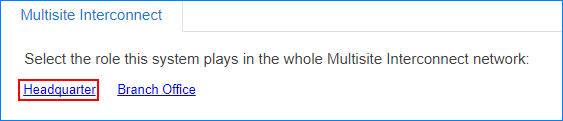
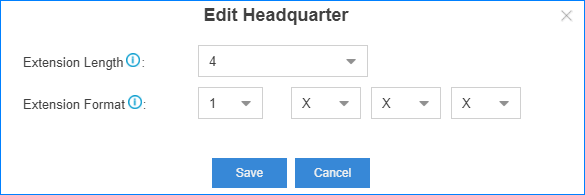
a. Đặt vai trò của PBX là “Trụ sở chính” và chỉnh sửa Trụ sở chính theo chiều dài tiện ích mở rộng và định dạng tiện ích mở rộng của IPPBX này.
a. Đặt vai trò của PBX là “Trụ sở chính” và chỉnh sửa Trụ sở chính theo chiều dài tiện ích mở rộng và định dạng tiện ích mở rộng của IPPBX này.
b. Nhấn vào đây  để tạo một kết nối cho “Branch Office A”. Đặt tên, ID chi nhánh, mật khẩu, thời lượng mở rộng và định dạng mở rộng của văn phòng chi nhánh.
để tạo một kết nối cho “Branch Office A”. Đặt tên, ID chi nhánh, mật khẩu, thời lượng mở rộng và định dạng mở rộng của văn phòng chi nhánh.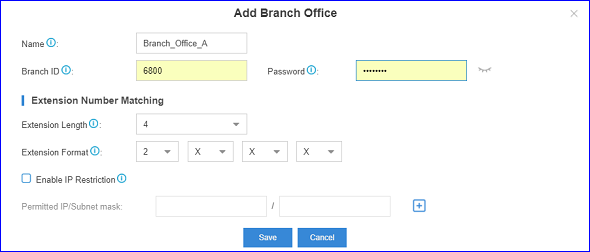
Bước 4. Kết nối tổng đài PBX và tổng đài PBX
Đăng nhập vào giao diện Web của Branch PBX, vào Settings> Multisite Interconnect.
Đặt vai trò của Branch PBX là "Branch" và nhấp để thêm kết nối vào PBX chính. Nhập IP / miền và cổng SIP của PBX trụ sở chính và điền vào ID chi nhánh và mật khẩu được đặt trên PBX trụ sở chính cho văn phòng chi nhánh trên Bước 3.
Đặt vai trò của Branch PBX là "Branch" và nhấp
để thêm kết nối vào PBX chính. Nhập IP / miền và cổng SIP của PBX trụ sở chính và điền vào ID chi nhánh và mật khẩu được đặt trên PBX trụ sở chính cho văn phòng chi nhánh trên Bước 3.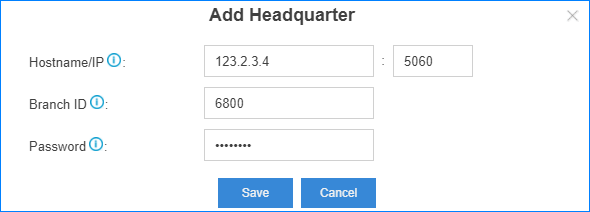
Bước 5. Kiểm tra trạng thái kết nối
Nếu trạng thái kết nối hiển thị  , thì PBX nhánh được kết nối với PBX chính thành công và người dùng trong văn phòng chi nhánh và Trụ sở chính có thể thực hiện các cuộc gọi nội bộ trực tiếp miễn phí. Ví dụ, Extension 2000 tại văn phòng chi nhánh A sau đó có thể gọi Extension 1000 tại trụ sở chính bằng cách chỉ cần quay số 1000, không phải trả cước cuộc gọi và không cần thêm tiền tố quay số.
, thì PBX nhánh được kết nối với PBX chính thành công và người dùng trong văn phòng chi nhánh và Trụ sở chính có thể thực hiện các cuộc gọi nội bộ trực tiếp miễn phí. Ví dụ, Extension 2000 tại văn phòng chi nhánh A sau đó có thể gọi Extension 1000 tại trụ sở chính bằng cách chỉ cần quay số 1000, không phải trả cước cuộc gọi và không cần thêm tiền tố quay số.

Nhận xét
Đăng nhận xét